1 TMPGEnc をインストールしたあと、TMPGEncを開き映像ソースのところの参照ボタンをクリックして、
aviまたは、mpgを読み込む (開けないmpg、aviファイルもあるようです。)

aviファイルまたは、mpgファイルを音楽ファイル(mp3)に変換する方法。
1 TMPGEnc をインストールしたあと、TMPGEncを開き映像ソースのところの参照ボタンをクリックして、
aviまたは、mpgを読み込む (開けないmpg、aviファイルもあるようです。)
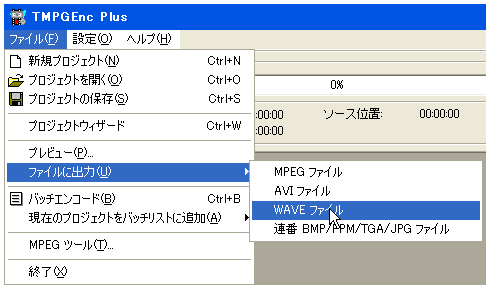
2 ファイル → ファイルに出力 → WAVE ファイル の順に選択する。
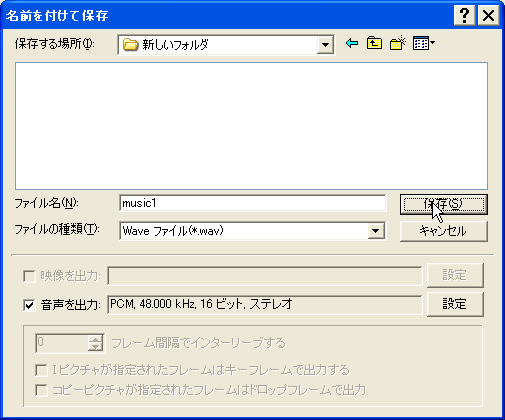
3 名前を付けて保存 画面がでる。ファイル名を記入して保存ボタンをクリックする。
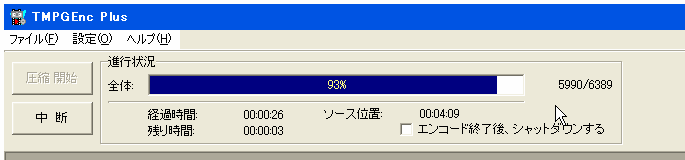
4 パーセンテージが表示される。100% になるまでしばらく待つ。
5 Rip!AudiCO FREE をダウンロードした後、インストールする。
RipAudiCOF というショートカットが、デスクトップにできていると思うので、
そのショートカットで右クリック → プロパティ をクリックしてください。
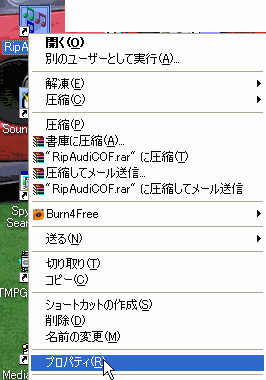
6 [リンク先を探す] をクリックしてください。
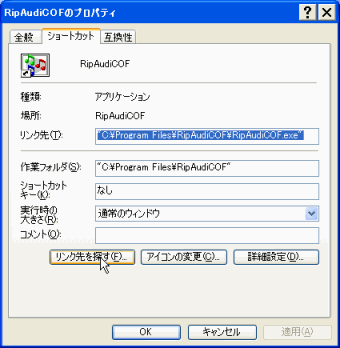
7 RipAudiCOF フォルダが開きます。 Lame_Enc をダウンロードします。
解凍したら lame_enc.dllというのがあるので、それを RipAudiCOF フォルダに入れて下さい。
 を→[RipAudiCOF]フォルダへ移動。
8 RipAudiCOF を起動します。
[若葉ウィザード]というのが出てきます。ここでは、閉じるをクリックしてください。
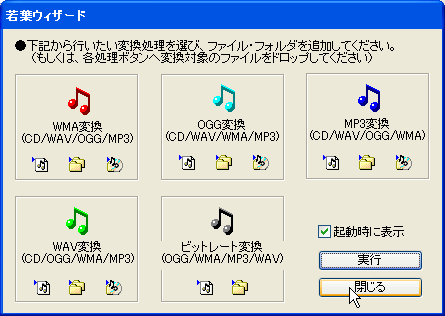
9 音質ボタンをクリックします。
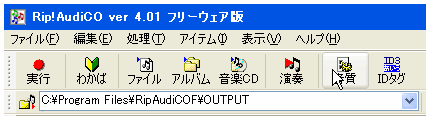
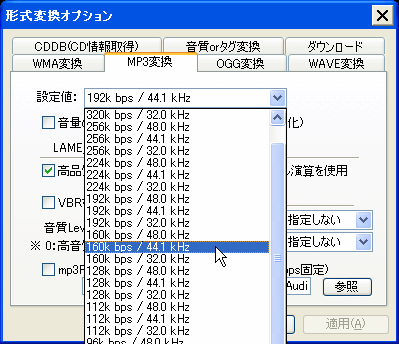
10 160kbps 44.1khz を選択しましょう。
高品位出力にチェックを入れといて下さい。
そのあと、 OKをクリックします。
11 いったん、 Rip!AudiCOは×ボタンで閉じます。
そして、また起動させます。
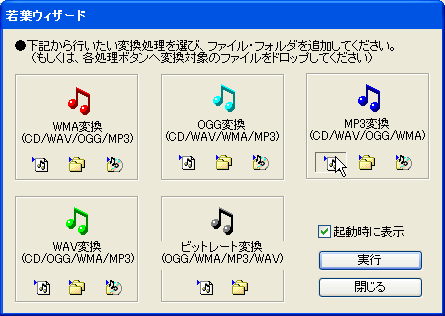
若葉ウィザード画面の、 MP3 変換のところの、音符のマークのボタンをクリックします。
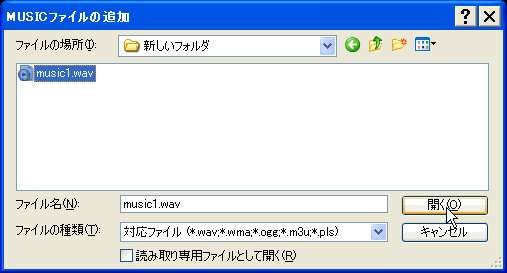
12 MUSICファイルの追加画面が出てくるので、TMPGEnc で変換した、wavファイルを[開く]で開きます。
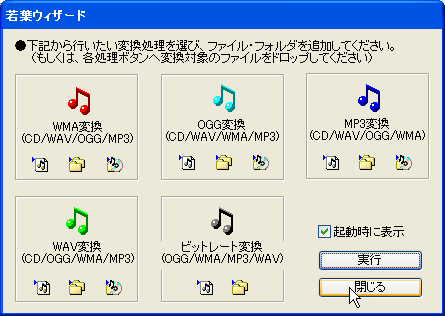
13 そしたら、また、ウィザードが出てきますが、実行をクリックしてください。
13 すると変換画面が出ます。変換処理終了後、出力先フォルダを開く にチェックをいれといてください。
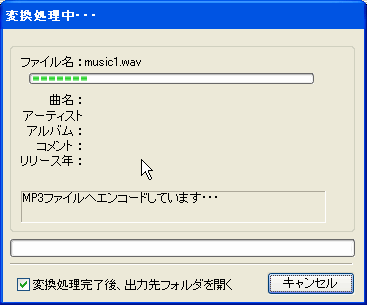
14 変換が完了して、しばらくするとフォルダが自動で、出力したフォルダが開きます。
ファイル→出力フォルダを開く で手動で開くことも出来ます。
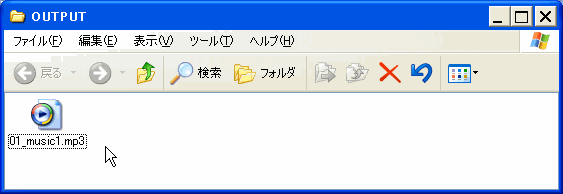
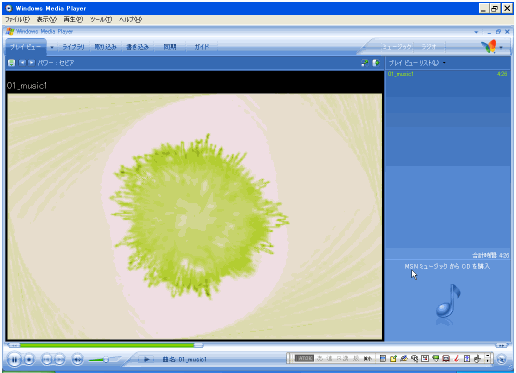
15 変換した、音楽を聴いてみましょう。ちゃんと聞けたら、完成です。
※なお、元のWAVファイルは容量が大きいため、消したほうがいいです。
トップへ戻る